
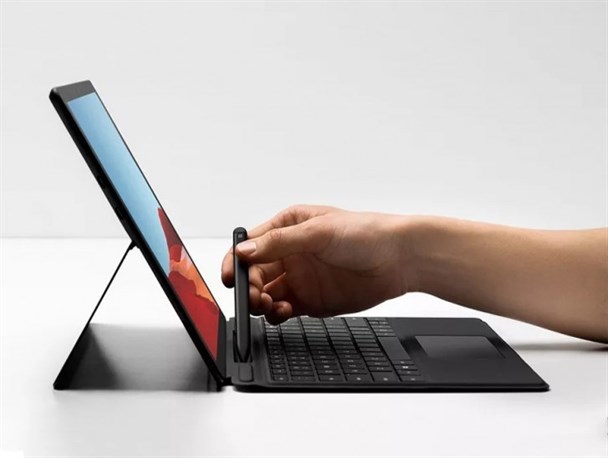
به گزارش شبکه اطلاع رسانی راه دانا؛ تبلت ها دارای یک صفحه نمایش لمسی هستند. شما می توانید از انگشت خود برای کار با صفحه نمایش لمسی لپ تاپ استفاده کنید، اما انگشت شما کوتاه و کلفت است. گزینه بهتر استفاده از قلم نوری است تا تبلت خود را تبدیل به یک تبلت گرافیکی نمایید.
, شبکه اطلاع رسانی راه دانا, قلم نوری, تبلت گرافیکی,قلم مانند ماوس یک ابزار اشاره گر است و در اکثر موارد، دقیقاً همانند ماوس کار می کند، تک کلیک برای تیک زدن بر روی صفحه نمایش، دو کلیک، راست کلیک و غیره.
,پیش از استفاده از قلم نوری، نگاهی به آن بیندازید و قسمت های مهم را بررسی کنید.
,قلم دیجیتالی با لمس صفحه نمایش تبلت کار می کند. در ویندوز، لمس یا همان تاچ قلم همانند حرکت ماوس می ماند. می توانید قلم را بر روی صفحه نمایش فشار دهید، صفحه نمایش را لمس کنید و آیتم ها را به شیوه های جالب تنظیم کنید.
,عملکرد دکمه های قلم متفاوت است. در مجموع، یکی از دکمه های ورودی، دکمه کلیک راست است. بر روی قلم های دارای دو دکمه، دکمه دوم دکمه Erase (پاک کردن) است. دکمه کلیک راست و دکمه پاک کردن قلم دیجیتالی سازگار با تبلت مدل Microsoft Surface به ترتیب در قسمت بالا و پایین قلم قرار دارند.
,برخی از تبلت ها همراه با قلم در بازار موجود هستند. برای کار با برخی دیگر از تبلت ها باید یک قلم به صورت جداگانه تهیه کنید. تا مادامی که قلم با ویندوز سازگار است، می توانید از آن برای تبلت خود استفاده کنید. اما به یاد داشته باشید:
,برای حصول اطمینان از اینکه تبلت شما با قلم دیجیتالی سازگار است یا خیر، کنترل پنل را باز کنید. در صفحه سخت افزار و صدا، به بخش قلم و لمس (Pen and Touch) نگاه کنید. اگر موردی با عنوان Change Tablet Pen Settings (تغییر تنظیمات قلم تبلت) مشاهده کردید، لپ تاپ شما دارای قابلیت کار با قلم دیجیتالی است.
,برخی از قلم های دیجیتالی دارای باتری هستند. در این صورت، فورا یک یا دو باتری اضافی خریداری کنید.
,برخی از قلم های دیجیتالی تنها دارای یک دکمه هستند. در این صورت، این دکمه، دکمه کلیک راست است.
,با وجود کانفیگ استاندارد لپ تاپ، همچنان می توانید از قلم بر روی صفحه نمایش تبلت قابل تبدیل استفاده کنید.
,برخی تبلت ها دارای کابل اتصال قلم هستند، جایی که می توانید قلم را با استفاده از یک بند نایلونی به تبلت متصل کنید. این کابل اتصال برای آن دسته از افرادی که مدام قلم از دستشان می افتد و از جستجو برای پیدا کردن آن بیزارند، چیز مفیدی است!
,قلمMicrosoft Surface به صورت بی سیم و بلوتوثی است. به طور خودکار به تبلت Surface متصل می شود. سایر قلم ها ممکن است به تنظیمات دیگری مانند جفت شدن بلوتوث یا نوع دیگری از رابط نیاز داشته باشند. برخی از قلم های ساده تر ممکن است به سادگی تنها با اتصال با صفحه نمایش لمسی لپ تاپ کار کنند.
,اگر تبلت شما دارای قلم باشد، به احتمال زیاد دارای یک درگاه اتصال قلم یا نوعی ورودی برای اتصال قلم می باشد. هنگامی که از قلم استفاده نمی کنید، می توانید از آن درگاه برای نگه داشتن قلم استفاده کنید.
,برای برداشتن قلم، آن را کمی فشار دهید. قلم بیرون می آید و شما می توانید آن را بردارید.
,برای قرار دادن قلم در این ورودی باید قلم را تا انتها وارد آن کنید تا صدای کلیک (صدای تق) به گوش برسد.
,اگر تبلت شما فاقد محلی برای قرار دادن قلم است، قلم را در کیف لپ تاپ یا هرجای دیگر در کنار لپتاپ نگه دارید تا گم نشود. می توانید از قلم های جایگزین استفاده کنید، اما به یاد داشته باشید که ارزان قیمت نیستند!
,قلم سرفیس مایکروسافت (Microsoft Surface) به گونه ای طراحی شده که می توان آن را بر روی صفحه کلید یا کاور متصل کرد. بله، این چیز دیگری است که شما باید خریداری کنید، اما احتمالاً از قبل آن را داشته باشید.
,استفاده از قلم به عنوان ماوس
, استفاده از قلم به عنوان ماوس,بیشتر اوقات، دقیقاً همانطور که از ماوس در کامپیوتر رومیزی استفاده می کنید، می توانید از قلم دیجیتال بر روی تبلت خود استفاده کنید. این قلم به عنوان یک وسیله اشاره گر عالی عمل می کند، اما دارای ویژگی های خاص خود می باشد.
,مزایای استفاده از قلم نوری
, مزایای استفاده از قلم نوری,حرکت در منوها هنگام معلق نگه داشتن قلم، برخلاف کشیدن آن، کار راحت تری است.
,عمل کشیدن برای لمس صفحه نمایش به قلم نیاز ندارد. به عنوان مثال، هنگام مرور منوها، می توانید از روش شناور استفاده کنید.
,فشار دادن دکمه قلم و سپس کلیک بر روی صفحه نمایش دارای عملکردی شبیه کلیک راست است. اگر قلم دارای دو دکمه باشد، دکمه کلیک راست در قسمت بالای قلم قرار دارد.
,همواره می توانید از انگشت خود برای ضربه زدن یا کشیدن آیتم ها بر روی صفحه نمایش استفاده کنید. استفاده از انگشت برای حرکت جاروبی (راست به چپ یا برعکس) در اسناد یا جابجایی یک پنجره ساده تر است.
,برای سفارشی کردن نحوه تعامل قلم با ویندوز، از قسمت قلم و لمس (Pen and Touch) کنترل پنل استفاده کنید. در کنترل پنل، عنوان Hardware and Sound (سخت افزار و صدا) و سپس قلم و لمس (Pen and Touch) را انتخاب کنید تا کادر محاوره ای Pen and Touch باز شود.
,شما همراهان گرامی می توانید برای خرید قلم نوری، تبلت گرافیکی و لوازم جانبی آن ها به وب سایت گابیا به آدرس www.gabia.ir مراجعه نموده و همچنین با دریافت مشاوره جهت خرید و قیمت قلم نوری، بهترین انتخاب را داشته باشید.
, خرید قلم نوری, قیمت قلم نوری,,
انتهای پیام/
,,
]
ارسال دیدگاه